Руководство по закрытому доступу к приложению
Защита приложений с Cloudflare Zero Trust
Подключите всё приложение StackMaster или выбранные HTTP-эндпоинты к Cloudflare Zero Trust. Опубликуйте хост, защищённый политикой проверки личности Cloudflare Access, или держите приложение в частной сети, доступной только зарегистрированным устройствам Cloudflare One.
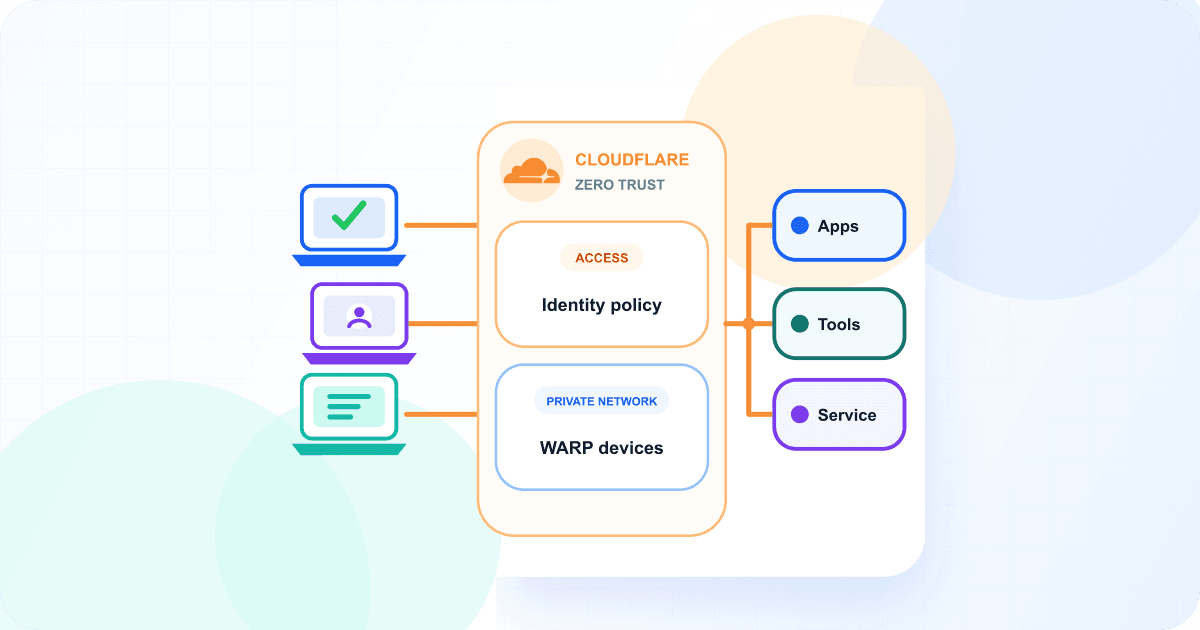
Выберите, как будут подключаться пользователи
Первый вариант Cloudflare называет приложением с публичным хостом, защищённым Cloudflare Access. Второй использует доступ через частную сеть и маршрутизацию частных хостов. В StackMaster они называются типами доступа Protected и Private network.
Cloudflare Access
Пользователи открывают хост в вашей DNS-зоне Cloudflare в обычном браузере. Cloudflare проверяет выбранную политику доступа, прежде чем пропустить трафик через управляемый Tunnel.
Тип доступа в StackMaster: Protected
Частная сеть
Пользователи открывают технический хост StackMaster с устройства, трафик которого идёт через Cloudflare One Client и WARP. Страницы входа Cloudflare Access, доступной из интернета, нет.
Тип доступа в StackMaster: Private network
Что у них общего
StackMaster создаёт и запускает коннектор cloudflared рядом с приложением, создаёт управляемый Cloudflare Tunnel и отключает соответствующий маршрут на публичном шлюзе StackMaster. Разница в том, что Cloudflare ставит перед этим Tunnel и как трафик пользователя до него доходит.
Что понадобится
- Аккаунт StackMaster и кластер Kubernetes с маршрутизацией приложений.
- Приложение StackMaster хотя бы с одним включённым внешним HTTP-эндпоинтом.
- Аккаунт Cloudflare с организацией Zero Trust.
- Права на создание пользовательского Cloudflare User API Token.
Для Cloudflare Access также нужны активная DNS-зона и переиспользуемая политика Allow. Для доступа через частную сеть вместо этого нужны зарегистрированные устройства Cloudflare One и подходящий профиль устройств WARP.
1. Создайте API-токен Cloudflare
Скопируйте Account ID Cloudflare, затем откройте My Profile → API Tokens и создайте пользовательский User API Token. Не используйте API-токен аккаунта: в его редакторе политик нет нужных строк разрешений для зон.
Нужно в обоих случаях
- Account / Cloudflare One Connector: cloudflared / Edit
Добавьте для Cloudflare Access
- Account / Access: Apps and Policies / Edit
- Zone / Zone / Read
- Zone / DNS / Edit
Добавьте для частной сети
- Account / Cloudflare One Networks / Edit
В разделе Account Resources укажите нужный аккаунт. Для Cloudflare Access в Zone Resources укажите только те зоны, в которых StackMaster может публиковать хосты. Если интеграция будет использоваться в обоих случаях, добавьте обе группы разрешений.
Проверка разрешений
При сохранении интеграции проверяются токен и общее разрешение на Tunnel. Отсутствующие разрешения для другого случая показываются как уведомления. При создании приложения StackMaster до начала развёртывания проверяет все разрешения и области ресурсов, нужные выбранному типу доступа.
2. Создайте интеграцию в StackMaster
- Откройте Integrations в панели управления StackMaster и выберите New integration.
- Выберите Cloudflare, затем тип Private App Access.
- Введите Account ID и API-токен.
- Создайте интеграцию и просмотрите уведомления о разрешениях для режима, который может понадобиться позже.
Случай 1: публичный хост под защитой Cloudflare Access
Выбирайте этот вариант, если пользователи должны открывать приложение из любого браузера после входа через вашего провайдера идентификации. Хост резолвится публично, но Cloudflare Access отклоняет запросы, не соответствующие выбранной политике.
Подготовьте Cloudflare
- Убедитесь, что нужная DNS-зона активна в том же аккаунте Cloudflare.
- Откройте Zero Trust → Access controls → Policies и создайте переиспользуемую политику Allow. Она определяет, какие учётные записи и устройства с какими условиями допускаются.
Настройте StackMaster
При создании нового приложения настройте доступ на шаге 4, App settings. Для существующего окружения откройте Settings → Access. Затем:
- Установите общий режим доступа Protected.
- Выберите интеграцию Cloudflare Private App Access.
- В поле Access type выберите Protected.
- Выберите Entire app или Selected endpoints.
- Выберите DNS-зону и переиспользуемую политику Access.
- Выберите структуру хостов и подтвердите предложенный основной хост или замените его другим хостом в выбранной зоне.
| Структура | Пример | Сертификат |
|---|---|---|
| Flattened (плоская) | mailpit-dev-cms.example.com | Cloudflare Universal SSL |
| Hierarchical (иерархическая) | mailpit.dev.cms.example.com | Advanced Certificate, управляемый клиентом |
Flattened — безопасный вариант по умолчанию. Прежде чем использовать Hierarchical, создайте активный Advanced Certificate, покрывающий точный основной хост и его дочерние хосты по маске. StackMaster не создаёт, не проверяет и не продлевает этот сертификат.
Проверьте Cloudflare Access
- Дождитесь завершения развёртывания приложения и задачи закрытого доступа.
- Откройте в обычном браузере хост Cloudflare, показанный в заголовке приложения или в списке маршрутов.
- Убедитесь, что Cloudflare запрашивает аутентификацию, что разрешённая учётная запись попадает в приложение, а запрещённая — нет.
Случай 2: приложение в частной сети Cloudflare
Выбирайте этот вариант, если у приложения вообще не должно быть публичной точки входа. Чтобы попасть в приложение, пользователи должны подключить своё устройство к вашей организации Cloudflare Zero Trust.
Подготовьте устройства Cloudflare One
- Зарегистрируйте каждое авторизованное устройство в Cloudflare One Client.
- В Traffic policies → Traffic settings включите Allow Secure Web Gateway to proxy traffic и выберите TCP и UDP. По TCP идёт HTTPS-соединение с приложением. UDP нужен для частного DNS-запроса, который резолвит хост через коннектор управляемого Tunnel.
- Убедитесь, что
100.80.0.0/16и2606:4700:0cf1:4000::/64маршрутизируются через WARP. В режиме Exclude удалите более широкое исключение100.64.0.0/10. Исключения для неиспользуемых диапазонов CGNAT можно вернуть, но100.80.0.0/16должен по-прежнему идти через WARP. В режиме Include добавьте оба нужных диапазона. - Проверьте Local Domain Fallback. Суффикс технических хостов StackMaster не должен отправляться на локальный DNS-резолвер: DNS для маршрута частного хоста должен отвечать Cloudflare Gateway.
Актуальные шаги в панели Zero Trust описаны в руководстве Cloudflare по подключению устройств к частным хостам.
Обязательное подключение устройств
Это требования к подключению, а не необязательные настройки инспекции Gateway. Без проксирования UDP частный хост может вернуть NXDOMAIN. Без проксирования TCP или нужных маршрутов Split Tunnel DNS может сработать, но HTTPS-соединение не дойдёт до управляемого Tunnel.
Настройте StackMaster
- Установите общий режим доступа Protected.
- Выберите интеграцию Cloudflare Private App Access.
- В поле Access type выберите Private network.
- Выберите Entire app или Selected endpoints.
В этом случае не нужно указывать DNS-зону, политику Access, структуру хостов и основной хост. StackMaster использует постоянный технический хост и автоматический HTTPS-сертификат каждого выбранного эндпоинта, создаёт маршрут частного хоста и держит соответствующий публичный маршрут отключённым.
Проверьте доступ через частную сеть
- Дождитесь завершения развёртывания приложения и задачи закрытого доступа.
- Подключите зарегистрированное устройство к Cloudflare One.
- Откройте действующий URL с отметкой Cloudflare, который StackMaster показывает в заголовке приложения или в списке маршрутов.
- Отключитесь от Cloudflare One и убедитесь, что по тому же URL приложение больше не открывается.
Технический хост не является секретом и может резолвиться вне WARP. Закрытость обеспечивается тем, что StackMaster отключает его публичный маршрут, а Cloudflare направляет трафик зарегистрированных устройств через маршрут частного хоста.
Выберите область доступа
Всё приложение (Entire app)
Все включённые внешние HTTP-адреса используют Cloudflare. У приложения Drupal или WordPress могут быть отдельные защищённые адреса для сайта и для инструментов, например Mailpit.
Выбранные эндпоинты (Selected endpoints)
Через Cloudflare идут только выбранные HTTP-адреса. Выбирайте этот вариант, если основной сайт должен остаться публичным, а админка, сервис превью или служебный инструмент — нет.
HTTP-эндпоинты и опубликованные порты
Закрытый доступ охватывает HTTP-эндпоинты. Он не закрывает произвольные TCP- и UDP-порты за Cloudflare Access или маршрутом частного хоста.
- Для области Entire app публичные TCP- и UDP-порты должны быть сняты с публикации.
- При области Selected endpoints другие порты могут оставаться опубликованными, но они остаются публичными и вне закрытого доступа.
- Порты баз данных и другие неопубликованные внутренние порты доступны только внутри сети Kubernetes.
Решение проблем
- Cloudflare Access не запрашивает вход: проверьте, что выбранная политика Allow привязана к управляемому приложению и что хост проксируется через Cloudflare.
- Хост Protected выдаёт ошибку TLS: используйте хосты Flattened или убедитесь, что нужный Advanced Certificate для хоста Hierarchical активен.
- Частный хост не открывается: убедитесь, что устройство зарегистрировано и подключено, проксирование TCP и UDP включено, а оба IP-диапазона частных хостов идут через WARP.
- Частный DNS возвращает публичный адрес: проверьте Local Domain Fallback и DNS-политики, которые могут перехватывать технический хост StackMaster раньше Cloudflare Gateway.
- При создании приложения не хватает разрешения: добавьте группу разрешений для выбранного типа доступа и проверьте, что токен включает выбранные аккаунт и зону.
- Доступ показывает ошибку: откройте задачу Access из индикатора состояния приложения и посмотрите, на каком шаге провайдера или коннектора произошёл сбой.
Изменение или отключение доступа
Область доступа и выбранные эндпоинты меняются в Settings → Access. Чтобы переключиться между Cloudflare Access и частной сетью, отключите доступ и включите его снова с другим типом. StackMaster завершает очистку, прежде чем создать новые ресурсы у провайдера.
Отключение доступа восстанавливает соответствующие обычные публичные маршруты. При удалении приложения удаляются его коннектор, маршруты у провайдера, управляемые DNS-записи, Tunnel и управляемое приложение Access, если они были. Зоны Cloudflare, переиспользуемые политики Access, сертификаты, регистрация устройств, настройки WARP и политики Gateway остаются в вашем аккаунте.
Защитите своё приложение
Создайте одну интеграцию Cloudflare Private App Access, а затем выберите Cloudflare Access или частную сеть для всего приложения или только для выбранных эндпоинтов.
Открыть StackMasterОбзор возможности — на странице закрытого доступа к приложению. Полное описание работы провайдера и очистки ресурсов — в документации по провайдеру Cloudflare и документации по закрытому доступу.