Руководство по бэкенду
Собственный Supabase для вашего приложения
Supabase даёт приложению базу данных, вход пользователей, хранилище файлов и обновления в реальном времени за одним API. Если разместить его у себя, пользователи и их данные остаются в вашем кластере. В этом руководстве Supabase запускается на StackMaster как бэкенд небольшого приложения для заметок: от первого развёртывания до входа через GitHub, резервных копий и обновлений.
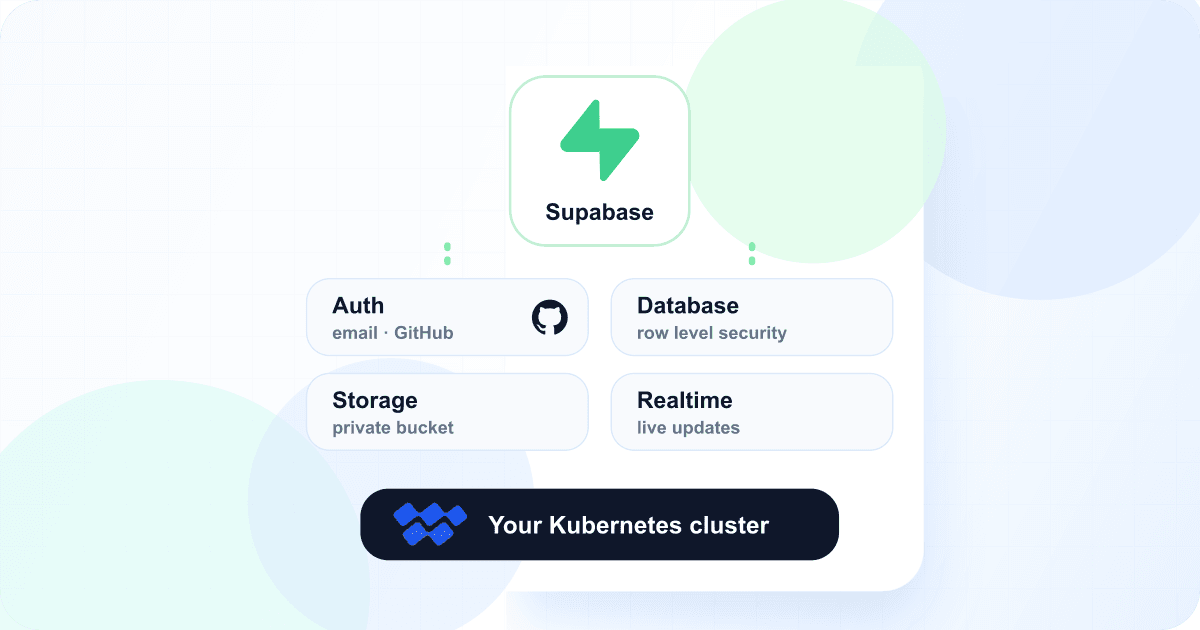
Что вы создадите
Бэкенд приложения для заметок: пользователи входят по адресу электронной почты или через аккаунт GitHub, ведут личные заметки, прикрепляют файлы и видят новые заметки в каждой открытой вкладке. Каждая часть — стандартная возможность Supabase:
- Auth выполняет вход пользователей и отправляет письма с подтверждением через вашего почтового провайдера.
- База данных хранит заметки, а политики безопасности на уровне строк не дают читать чужие.
- Storage хранит вложения в закрытом бакете с отдельной папкой для каждого пользователя.
- Realtime передаёт каждую новую заметку в другие вкладки и на другие устройства пользователя.
StackMaster запускает в каждом окружении приложения полноценный проект Supabase: базу данных PostgreSQL с расширениями Supabase, а также Auth, REST API, Realtime, Storage и Studio за одним HTTPS-адресом. StackMaster генерирует ключи проекта, закрывает порт базы данных от внешнего доступа и делает резервные копии базы данных и сохранённых файлов.
Что понадобится
- Аккаунт StackMaster и подключённый кластер Kubernetes.
- Почтовый провайдер для писем о регистрации и сбросе пароля, например Amazon SES, Postmark, Resend или любой SMTP-сервер. Список поддерживаемых SMTP-провайдеров есть в документации.
- Аккаунт GitHub для шага со входом через GitHub. Этот шаг можно пропустить и оставить только вход по почте.
1. Создайте приложение Supabase
- Откройте стек Supabase в каталоге StackMaster и создайте из него приложение.
- В разделе Authentication email подключите интеграцию вашего почтового провайдера и укажите в поле Email sender address адрес, с которого провайдер разрешает отправку. Оба параметра обязательны: через них Auth отправляет письма с подтверждением и восстановлением доступа.
- В поле Application site URL укажите адрес вашего приложения, например
https://notes.example.com. Пользователи попадают туда после подтверждения почты или входа. Другие адреса, на которых работает приложение, напримерhttp://localhost:3000для локальной разработки, добавьте в Additional allowed redirect URLs. - Запустите развёртывание. Когда оно завершится, откройте домен окружения в разделе Endpoints: это и есть ваш URL Supabase.
По этому домену открывается Supabase Studio, защищённая паролем. Войдите с именем пользователя supabase и токеном dashboard_password со вкладки Configuration → Tokens сервиса Supabase. На той же вкладке показаны сгенерированные ключи проекта publishable_key и secret_key.
Для Amazon SES укажите в интеграции обычный ключ доступа IAM — StackMaster преобразует его в пароль SMTP для вашего региона. Адрес отправителя должен быть подтверждён в SES, а пока аккаунт находится в песочнице SES, письма можно отправлять только на подтверждённые адреса.
2. Создайте таблицы и бакет
В Studio откройте SQL Editor и выполните:
-- Notes: each signed-in user sees and changes only their own notes.
create table public.notes (
  id bigint generated always as identity primary key,
  user_id uuid not null default auth.uid() references auth.users on delete cascade,
  body text not null,
  attachment text,
  created_at timestamptz not null default now()
);

alter table public.notes enable row level security;

create policy "Read own notes" on public.notes
  for select to authenticated using ((select auth.uid()) = user_id);
create policy "Add own notes" on public.notes
  for insert to authenticated with check ((select auth.uid()) = user_id);
create policy "Delete own notes" on public.notes
  for delete to authenticated using ((select auth.uid()) = user_id);

-- Send changes to subscribed browsers.
alter publication supabase_realtime add table public.notes;

-- Attachments: a private bucket with one folder per user.
insert into storage.buckets (id, name, public) values ('attachments', 'attachments', false);

create policy "Upload to own folder" on storage.objects
  for insert to authenticated
  with check (bucket_id = 'attachments' and (storage.foldername(name))[1] = (select auth.uid())::text);
create policy "Read own folder" on storage.objects
  for select to authenticated
  using (bucket_id = 'attachments' and (storage.foldername(name))[1] = (select auth.uid())::text);
Политики и есть защита приложения. Браузер обращается к Supabase напрямую с публичным ключом, поэтому сама база данных решает, что может читать и записывать каждый вошедший пользователь: свои заметки и файлы в папке, названной по его ID.
У порта базы данных нет публичного маршрута, поэтому инструменты на вашем компьютере не могут к нему подключиться. Храните этот SQL в репозитории и выполняйте его в SQL Editor каждого окружения или в веб-терминале сервиса базы данных командой psql -U postgres.
3. Подключите приложение
Фронтенду нужны URL Supabase и публичный ключ. Если фронтенд тоже работает на StackMaster, добавьте их в его сервис приложения в разделе Configuration → Variables:
NEXT_PUBLIC_SUPABASE_URL=https://<your Supabase domain>
NEXT_PUBLIC_SUPABASE_PUBLISHABLE_KEY=<publishable_key>
Next.js встраивает переменные NEXT_PUBLIC_ в собранный JavaScript, поэтому для этих двух переменных выберите область Build вместе с Runtime и объявите их в Dockerfile перед шагом сборки:
ARG NEXT_PUBLIC_SUPABASE_URL
ARG NEXT_PUBLIC_SUPABASE_PUBLISHABLE_KEY
RUN npm run build
StackMaster передаёт переменные сборки как аргументы сборки Docker. Подробнее — в разделе о переменных окружения. Никогда не добавляйте secret_key в сборку для браузера: этот ключ обходит политики безопасности на уровне строк. Используйте его только в серверном коде, в переменной с отметкой Secret.
После этого весь бэкенд приложения для заметок умещается в один небольшой модуль:
import { createClient } from '@supabase/supabase-js';

export const supabase = createClient(
  process.env.NEXT_PUBLIC_SUPABASE_URL,
  process.env.NEXT_PUBLIC_SUPABASE_PUBLISHABLE_KEY,
);

// Sends the user to GitHub and back to this site, signed in.
export const signInWithGitHub = () =>
  supabase.auth.signInWithOAuth({
    provider: 'github',
    options: { redirectTo: window.location.origin },
  });

// Uploads the file into the user's own folder, then saves the note.
export async function addNote(body, file) {
  const { data: { user } } = await supabase.auth.getUser();
  let attachment = null;
  if (file) {
    attachment = `${user.id}/${file.name}`;
    const { error } = await supabase.storage.from('attachments').upload(attachment, file);
    if (error) throw error;
  }
  const { error } = await supabase.from('notes').insert({ body, attachment });
  if (error) throw error;
}

// The user's notes, newest first. Row level security leaves out everyone else's.
export const listNotes = () =>
  supabase
    .from('notes')
    .select('id, body, attachment, created_at')
    .order('created_at', { ascending: false });

// A link to an attachment that works for one hour.
export const attachmentUrl = (path) =>
  supabase.storage.from('attachments').createSignedUrl(path, 3600);

// Calls onNote for every note the user adds, from any tab or device.
export const watchNotes = (onNote) =>
  supabase
    .channel('notes')
    .on('postgres_changes', { event: 'INSERT', schema: 'public', table: 'notes' },
      ({ new: note }) => onNote(note))
    .subscribe();
Ни одному из этих вызовов не нужен собственный сервер. Регистрация по почте и паролю работает через supabase.auth.signUp: Auth отправляет ссылку для подтверждения через вашу почтовую интеграцию, и ссылка возвращает пользователя на URL вашего сайта.
4. Добавьте вход через GitHub
- В GitHub создайте OAuth App или GitHub App. Укажите в качестве callback URL ваш URL Supabase с окончанием
/auth/v1/callbackи создайте client secret. Для GitHub App выдайте право аккаунта Email addresses на чтение: Supabase нужна почта пользователя, без неё вход не работает. - В сервисе приложения Supabase добавьте эти переменные в разделе Configuration → Variables, каждую для рабочей нагрузки
authи контейнераauth, а client secret отметьте как Secret:Переменные окруженияGOTRUE_EXTERNAL_GITHUB_ENABLED=true GOTRUE_EXTERNAL_GITHUB_CLIENT_ID=<client ID> GOTRUE_EXTERNAL_GITHUB_SECRET=<client secret> GOTRUE_EXTERNAL_GITHUB_REDIRECT_URI=https://<your Supabase domain>/auth/v1/callback - Разверните сервис Supabase. После этого
signInWithGitHub()из модуля выше заработает.
Google, GitLab и другие провайдеры, которые поддерживает Supabase, настраиваются так же — своими переменными GOTRUE_EXTERNAL_*. Полный список приведён по ссылке в руководстве по стеку Supabase.
5. Резервное копирование и восстановление
Проект Supabase хранит данные в двух местах: в базе данных, где также лежат пользователи и записи о сохранённых файлах, и в самих файлах. StackMaster делает резервные копии и того и другого в разделе Data → Backups:
databaseв сервисе Supabase PostgreSQL: все таблицы, пользователи и роли.objectsв сервисе Supabase: сохранённые файлы.
Добавьте пресет резервного копирования с расписанием, чтобы обе копии создавались каждую ночь в StackMaster Blob Storage или в ваш собственный бакет S3. Для восстановления запустите импорт database и objects из копий, сделанных в одно время: база данных знает, какие файлы существуют, поэтому файл без записи останется невидимым, а запись без файла нельзя будет скачать. Импорт базы данных запускает её на новом томе; импорт objects заменяет файлы и удаляет те, что были добавлены после резервной копии.
Ни одна из копий не содержит ключей и паролей проекта со вкладки Tokens. Сами по себе они не меняются, но сохраните их копию: данные, зашифрованные этими ключами, без них не прочитать. Подробнее — о резервных копиях и импорте.
6. Добавьте staging-окружение
Создайте второе окружение приложения из того же стека. Это отдельный проект Supabase со своей базой данных, ключами и паролем Studio, поэтому тестирование никогда не затрагивает рабочие данные.
- Выполните SQL из шага 2 в его SQL Editor: новая база данных создаётся пустой.
- Переменные, добавленные в сервис Supabase, не копируются в новое окружение. Добавьте переменные GitHub ещё раз с callback URL staging-окружения и добавьте этот URL в ваше приложение GitHub или создайте второе.
- Направьте staging-окружение фронтенда на URL Supabase и публичный ключ staging-окружения.
7. Обновляйте Supabase
Новые версии Supabase выходят как новые версии сервисов стека. Когда для стека Supabase вашей организации есть обновления, вкладка Operations показывает их в карточке Service update. Обновите сервисы там, затем обновите каждое окружение на его вкладке Stack → Operations, начиная со staging. Подробнее — об обновлениях стеков.
Перед обновлением production сделайте резервную копию. Откат обновления возвращает сервисы, но не изменения в базе данных, которые сделала новая версия.
Чего нет в стеке
Каждый компонент работает в одной реплике. Edge Functions, пул соединений, сервис аналитики и логов и PostgreSQL с высокой доступностью не входят в стек. Серверный код запускайте отдельным сервисом в своём приложении и храните секретный ключ там.
Что дальше
- Включите Disable new signups в сервисе Supabase, если доступ к приложению только по приглашению; тогда пользователей вы добавляете в Studio.
- Храните файлы в S3, а не на томе: подключите необязательную интеграцию S3 и укажите S3 bucket. Резервные копии самого бакета StackMaster не делает.
- Все настройки, правила базы данных и ограничения описаны в руководстве по стеку Supabase.